


Canva Brush and Canva Craft: How They Work Together
Learn how Canva Brush and Canva Craft are related, when to use each model, and how image generation and design editing fit into one poster workflow.
Ler artigo
 Canva Brush
Diga ao Canva Brush o que mudar e preservar. Atualize textos, explore estilos ou ajuste o layout mantendo o design editável.
AI GenerationConfiguração de Edição de Imagem de IA
Configure your model, prompt, and output
Upload up to 10 images for guided editing
Visualização da Imagem


 Canva Brush
Encontre um estilo para sua próxima campanha. Veja um modelo e personalize o prompt.
Do blog
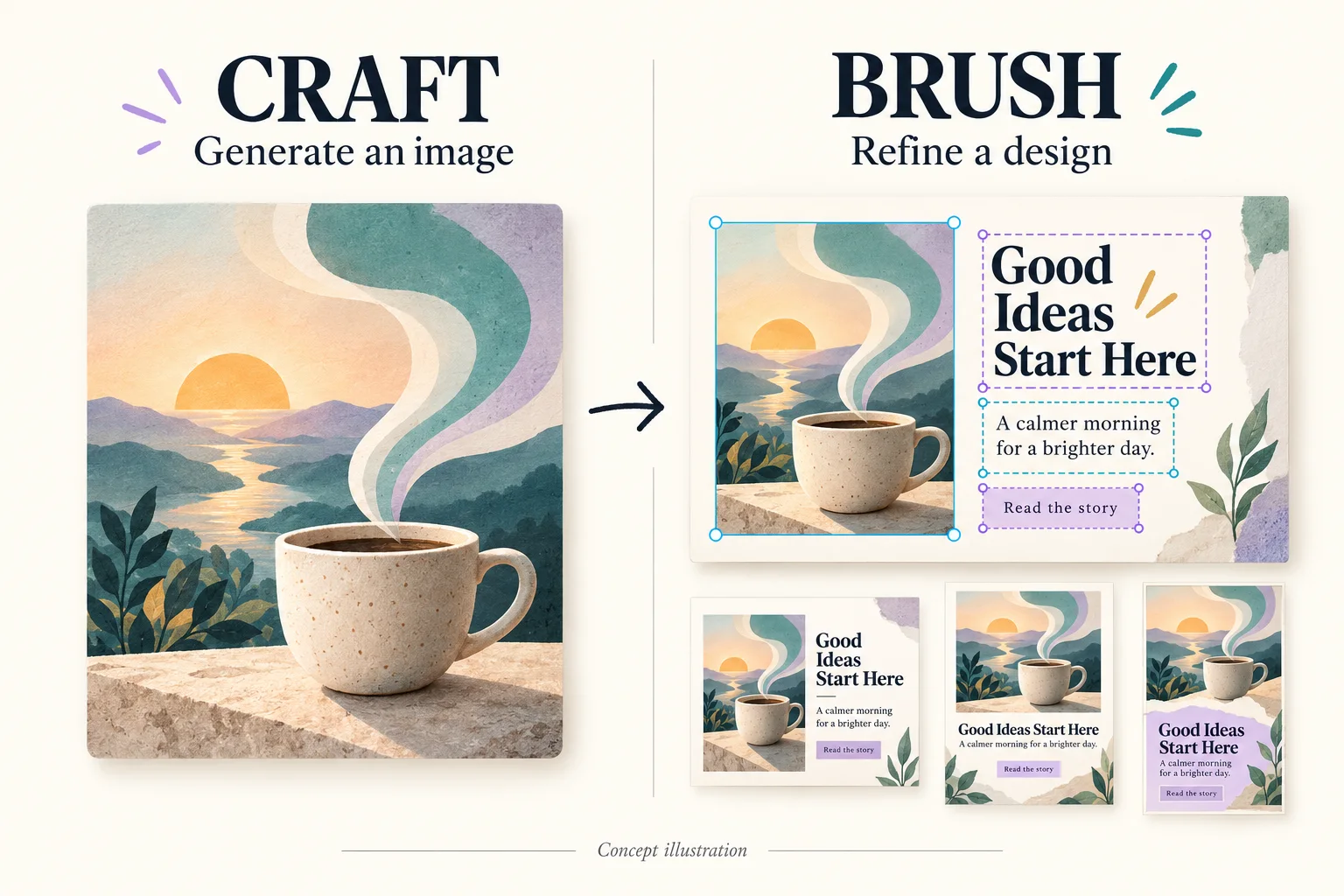
Learn how Canva Brush and Canva Craft are related, when to use each model, and how image generation and design editing fit into one poster workflow.
Ler artigo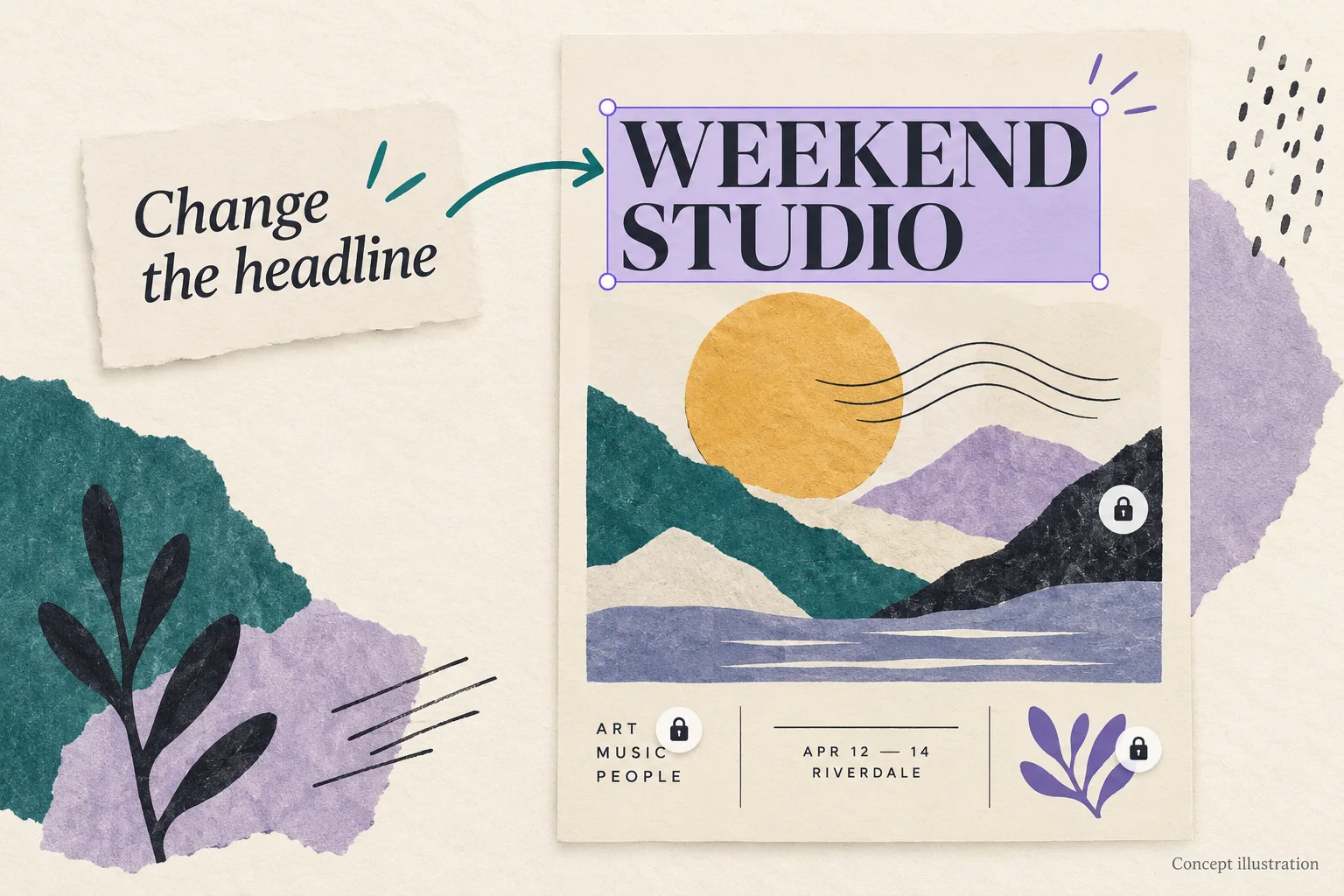
Learn what Canva Brush does, how to start editing in Canva AI, and how to write focused instructions while checking the parts you want to preserve.
Ler artigo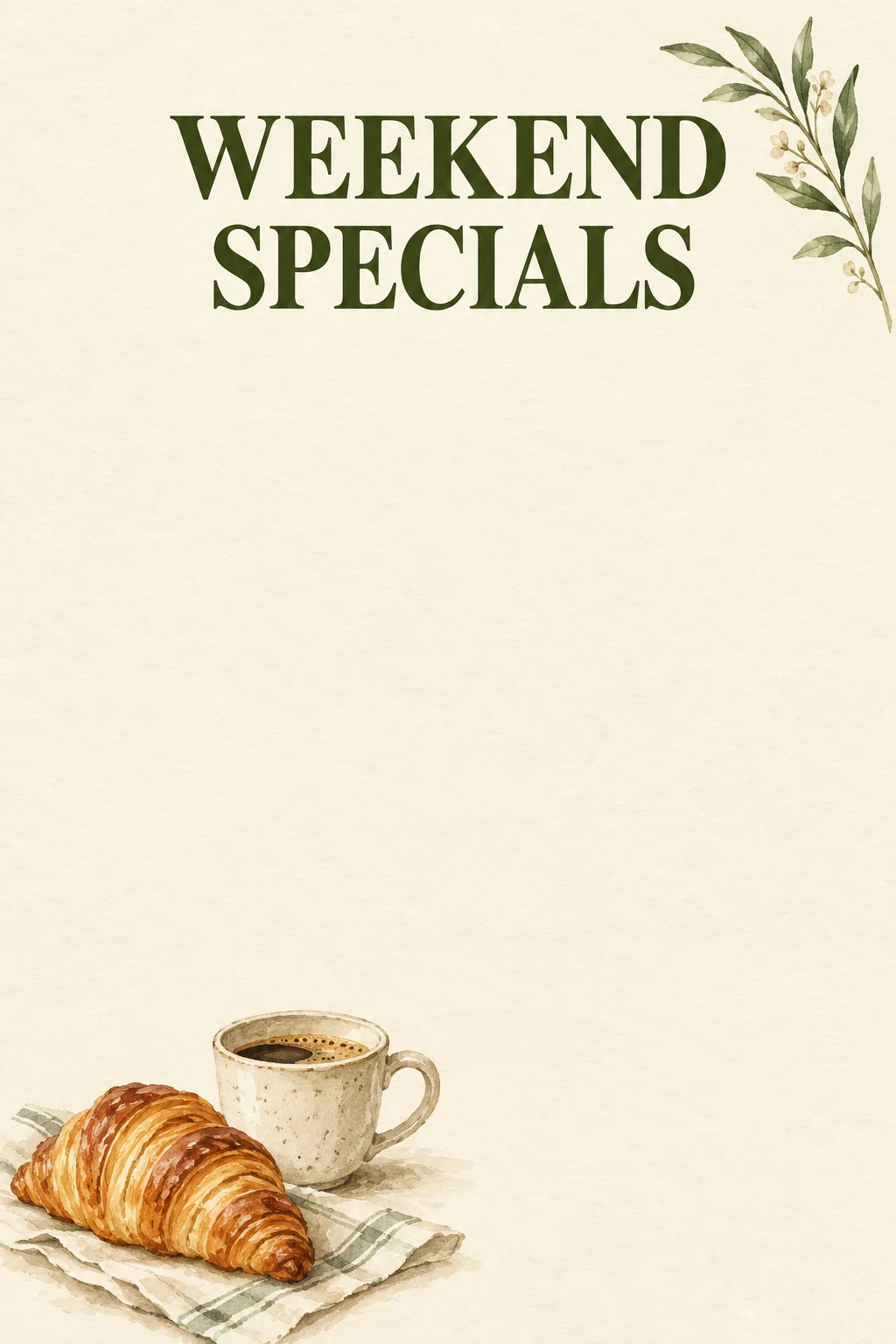
Design a weekend menu with Canva Craft: a copyable prompt, simple layout settings, generated example, editable price workflow, and checks before printing.
Ler artigo
Com Canva Brush, comece com um design existente e uma instrução clara. Confira o resultado antes da próxima alteração.
Um projeto pontual ou criação toda semana? Escolha como pagar, confira o custo e saiba como as tarefas com falha são tratadas.
Compre um pacote de créditos para projetos ocasionais ou escolha uma assinatura para trabalho contínuo. Os pacotes não renovam automaticamente: compre outro quando precisar.
Comparar planos e pacotesO editor mostra os créditos necessários para o modelo e as configurações. Antes de enviar um prompt ou tentar outra versão, confira se o custo cabe no orçamento e no saldo.
Ver custos de geraçãoOs créditos descontados são devolvidos automaticamente quando a falha da tarefa de imagem é confirmada. Uma imagem concluída continua consumindo créditos mesmo se você gerar outra versão. Procure o suporte se a devolução ficar pendente.
Obter ajuda com uma tarefaAprimore designs com Canva Brush. Ferramentas separadas preparam imagens; transfira arquivos baixados entre elas quando necessário.
Descreva a alteração de texto ou layout e os elementos a preservar. Compare o resultado com sua instrução.
Explore as ferramentas de imagemExplore outra direção visual ou adapte um layout a um novo formato, depois refine o resultado manualmente.
Explore as ferramentas de imagemImagem pequena para uma página de produto ou layout? Escolha um alvo de 2K, 4K ou 8K, exporte em JPEG, PNG ou WebP e confira os detalhes ampliados.
Ampliar uma imagemPrecisa de um recorte em vez de uma cena nova? Isole o assunto e baixe um PNG transparente para páginas de produtos, apresentações ou novos designs.
Remover um fundoTem uma referência, mas não sabe descrevê-la? Transforme a imagem em um prompt editável. Ele descreve o conteúdo visível; não recupera o prompt original.
Transformar imagem em promptQuer dar movimento a uma imagem pronta? Envie-a ao gerador de vídeo e descreva o movimento. Os modelos de vídeo têm ajustes próprios de duração, resolução e créditos.
Animar uma imagemEntenda o fluxo, as instruções úteis e os limites da primeira versão.
Canva Brush é um modelo de visão e linguagem para editar designs com instruções naturais. Ele trabalha com elementos e suas relações visuais.
As tarefas compatíveis incluem alterar textos, mudar estilos, atualizar várias páginas e adaptar layouts a outro formato.
Não. A complexidade da tarefa e a carga do serviço afetam a espera. Confira o resultado concluído antes de outra solicitação.
Abra ou vincule um design no Canva AI, selecione Brush e descreva a alteração. Revise e continue por instruções ou edição manual.
Nomeie o elemento e descreva o que deve ser mantido. Confira o resultado: instruções precisas não garantem detalhes completamente idênticos.
Indique página, elemento, alteração e restrições. Por exemplo: substituir o título, manter a foto e preservar as cores atuais.
Canva Brush pode adaptar designs a formatos diferentes. Especifique o destino e confira se o conteúdo essencial continua legível.
Brush edita designs; as especificações de resolução do modelo Craft não descrevem Brush. Confira as opções de exportação do design.
No lançamento, as edições Brush compatíveis no Canva AI exigem Canva Pro. Os planos e créditos de canvabrush.com são separados da assinatura Canva.
Descreva a mudança e as páginas envolvidas. Confira a consistência e as quebras de linha inesperadas em cada slide.
No fluxo de design do Canva, textos, imagens, cores e elementos de layout continuam editáveis para ajustes manuais.
Confira os termos aplicáveis e os direitos de cada recurso. Editar não concede direitos sobre fotos, logotipos ou textos de terceiros.
O anúncio de lançamento lista essas funções como em desenvolvimento. Não presuma que estejam disponíveis em todas as tarefas.
Não. Canva Brush é um modelo de edição de designs. Pincéis de desenho e o pincel de seleção do Magic Edit têm outros usos.
Craft gera imagens; Canva Brush aprimora designs. Escolha conforme precise de uma nova imagem ou de mudanças em uma composição existente.
Escolha o plano perfeito para suas necessidades criativas.
Explore as ferramentas de imagem
Ótimo para explorar!
Para criadores sérios que precisam de recursos profissionais
✓ Cancele quando quiser — sem perguntas
Para estúdios e equipes que criam em grande escala
✓ Cancele quando quiser — sem perguntas
Com vídeo de referência, são cobradas a duração da saída e a duração total dos vídeos de referência.
Com Canva Brush, escolha uma mudança, explique o que preservar e confira o resultado. Torne o design mais claro com revisões focadas.
Tem feedback, perguntas ou sugestões sobre o Canva Brush? Adoraríamos ouvir você.