


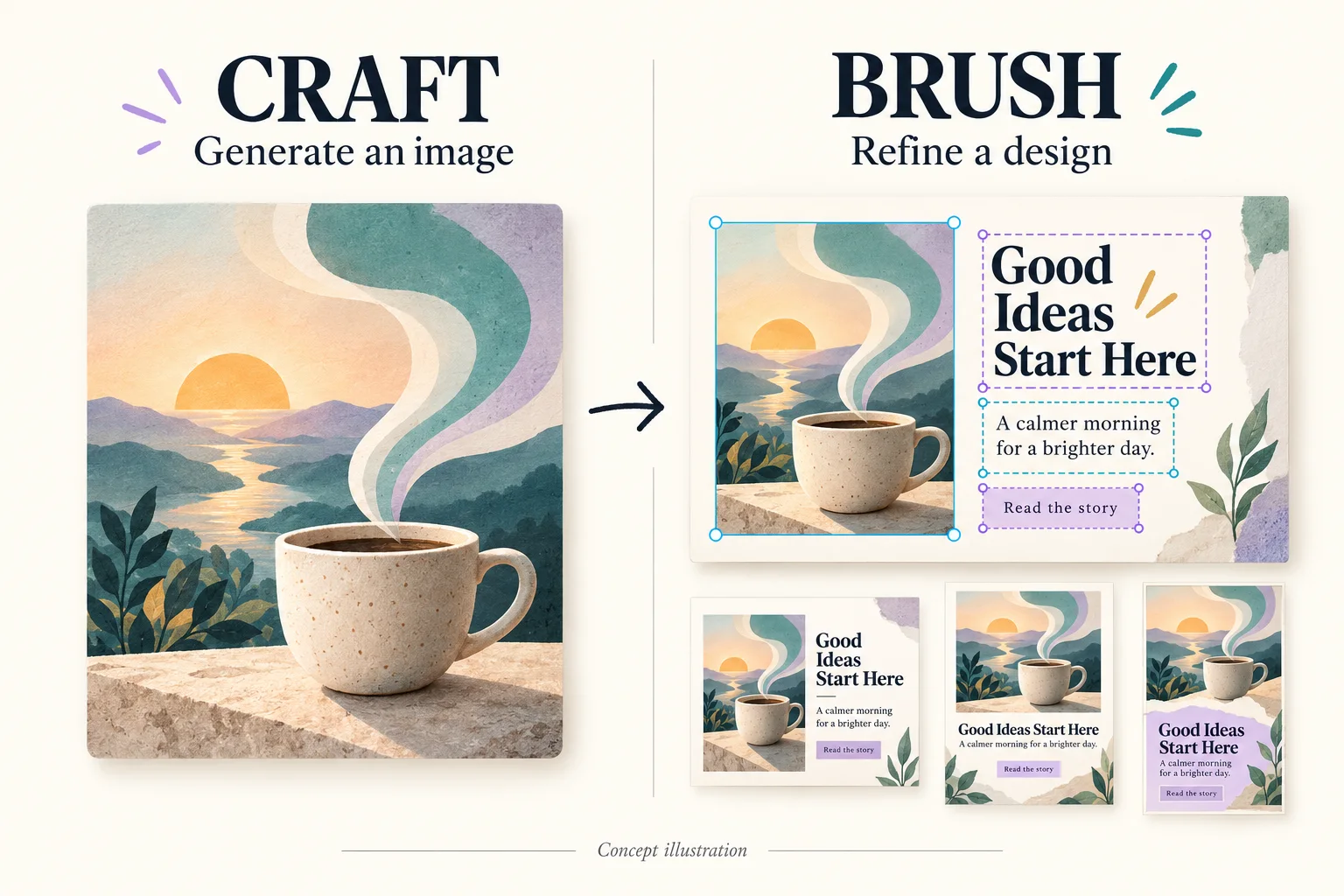
Canva Brush and Canva Craft: How They Work Together
Learn how Canva Brush and Canva Craft are related, when to use each model, and how image generation and design editing fit into one poster workflow.
Leer artículo
 Canva Brush
Dile a Canva Brush qué cambiar y qué conservar. Actualiza textos, explora estilos o ajusta la composición sin perder la posibilidad de editar.
AI GenerationConfiguración de Edición de Imágenes con IA
Configure your model, prompt, and output
Upload up to 10 images for guided editing
Vista previa de la imagen


 Canva Brush
Encuentra un estilo para tu próxima campaña. Previsualiza una plantilla y adapta su prompt.
Del blog
Learn how Canva Brush and Canva Craft are related, when to use each model, and how image generation and design editing fit into one poster workflow.
Leer artículo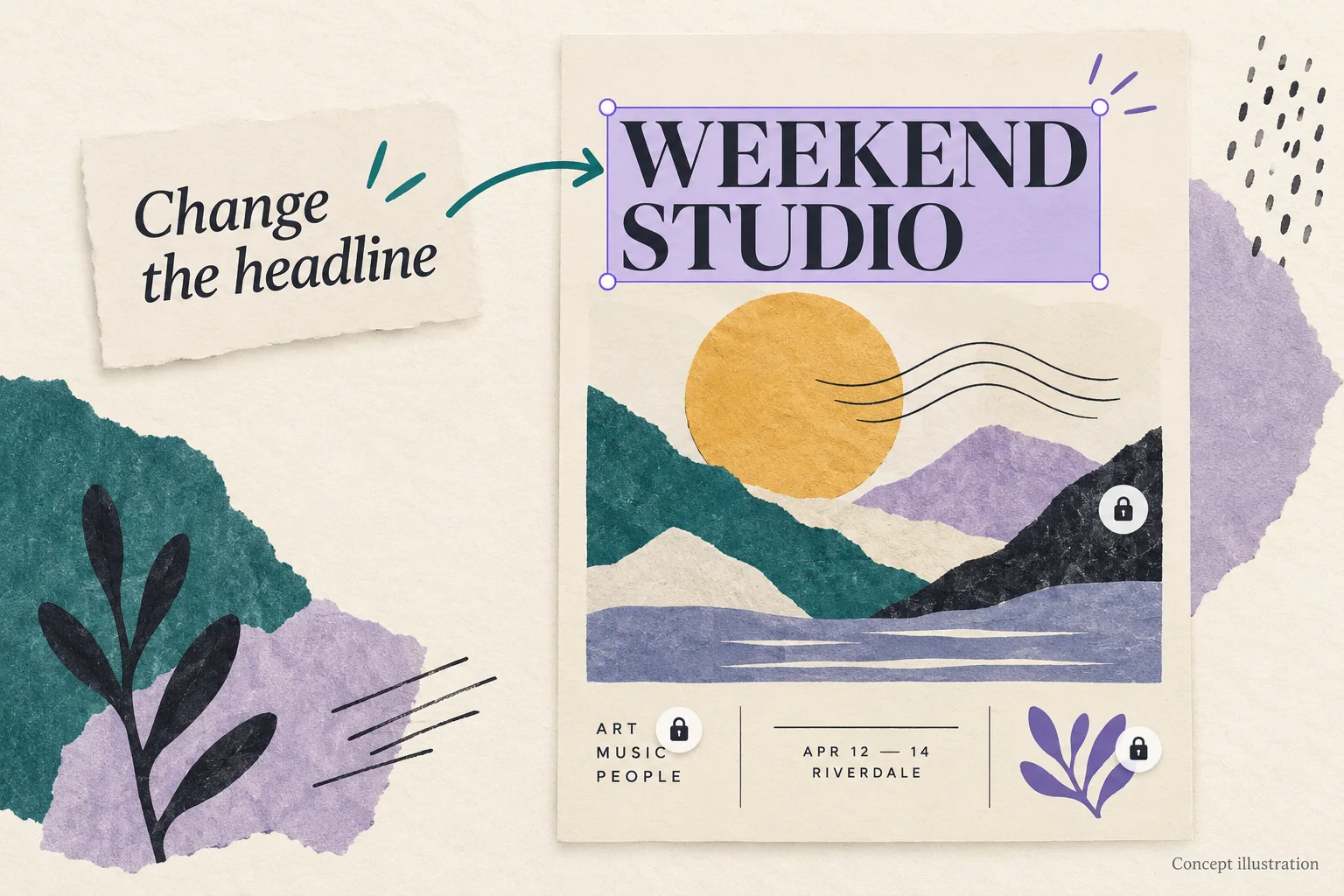
Learn what Canva Brush does, how to start editing in Canva AI, and how to write focused instructions while checking the parts you want to preserve.
Leer artículo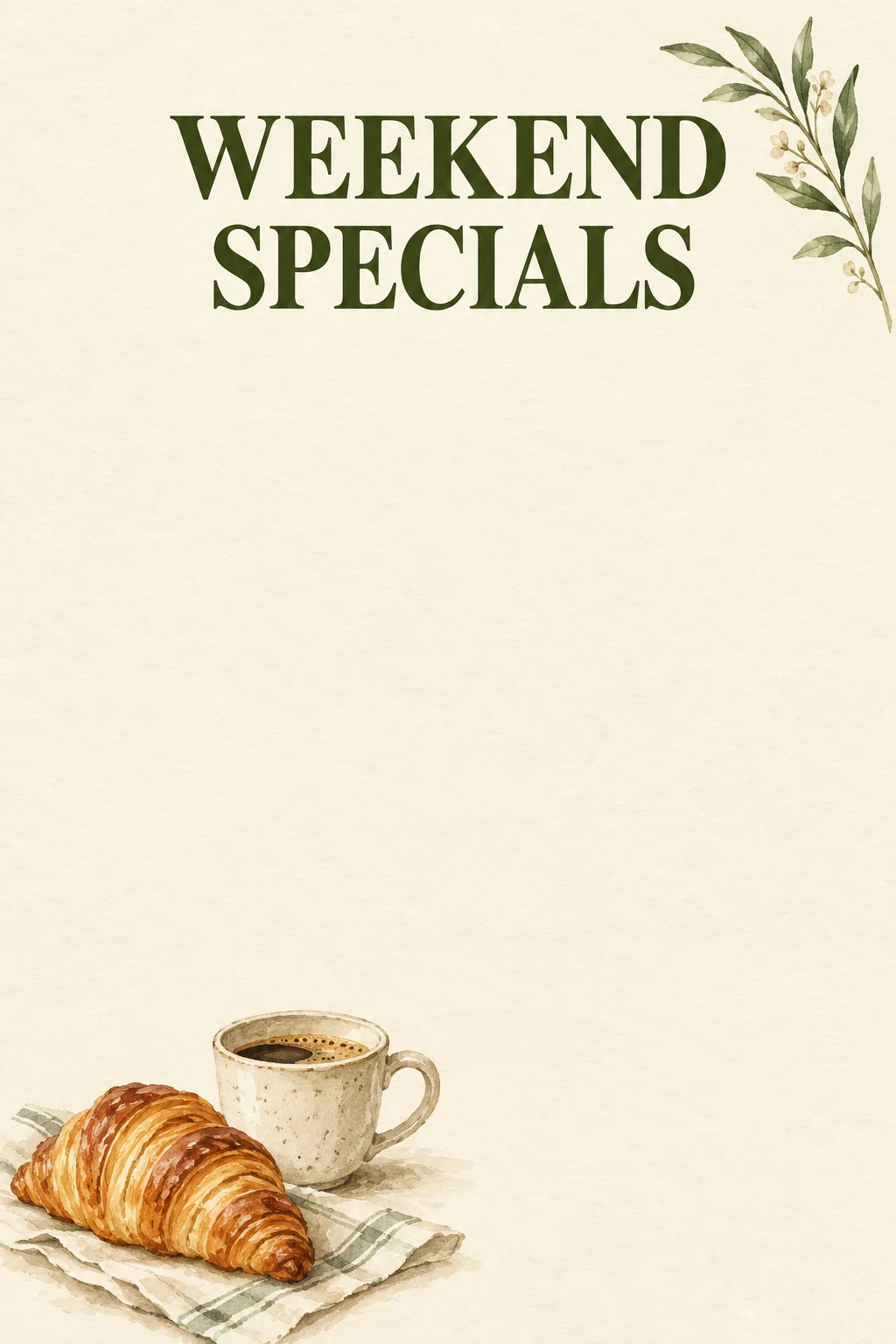
Design a weekend menu with Canva Craft: a copyable prompt, simple layout settings, generated example, editable price workflow, and checks before printing.
Leer artículo
Con Canva Brush, parte de un diseño existente y una instrucción clara. Revisa el resultado antes del siguiente cambio.
¿Un proyecto puntual o trabajo cada semana? Elige cómo pagar, consulta el costo y conoce cómo se gestionan las tareas fallidas.
Compra un paquete de créditos para proyectos ocasionales o elige una suscripción para trabajo continuo. Los paquetes no se renuevan automáticamente: compra otro cuando lo necesites.
Comparar planes y paquetesEl editor muestra los créditos necesarios según el modelo y los ajustes. Antes de enviar un prompt o probar otra versión, comprueba que el costo encaja con tu presupuesto y saldo.
Consultar costos de generaciónLos créditos descontados se devuelven automáticamente cuando la tarea de imagen se confirma como fallida. Una imagen completada sigue consumiendo créditos aunque generes otra versión. Contacta con soporte si una devolución queda pendiente.
Obtener ayuda con una tarea fallidaMejora diseños con Canva Brush. Otras herramientas preparan imágenes; descarga y transfiere archivos entre ellas cuando lo necesites.
Describe el cambio de texto o composición y los elementos que deben mantenerse. Compara el resultado con tu instrucción.
Explora las herramientas de imagenExplora otra dirección visual o adapta la composición a otro formato; después ajusta el resultado manualmente.
Explora las herramientas de imagen¿Tu imagen es pequeña para una ficha de producto o diseño? Elige un objetivo de 2K, 4K u 8K, exporta en JPEG, PNG o WebP y revisa los detalles ampliados.
Ampliar una imagen¿Necesitas un recorte y no una escena nueva? Separa el sujeto y descarga un PNG transparente para fichas de producto, presentaciones o diseños.
Eliminar un fondo¿Tienes una referencia pero no sabes describirla? Convierte la imagen en un prompt editable para otra generación. Describe el contenido visible; no recupera el prompt original.
Convertir imagen en prompt¿Quieres dar movimiento a una imagen terminada? Súbela al generador de video y describe qué debe moverse. Los modelos de video tienen sus propios ajustes de duración, resolución y créditos.
Animar una imagenConoce el proceso, las instrucciones útiles y los límites de la primera versión.
Canva Brush es un modelo de visión y lenguaje para editar diseños mediante instrucciones naturales. Trabaja con elementos y sus relaciones visuales.
Las tareas compatibles incluyen modificar textos, cambiar estilos, actualizar varias páginas y adaptar composiciones a otro formato.
No. La complejidad y la carga del servicio afectan a la espera. Revisa el resultado terminado antes de otra solicitud.
Abre o enlaza un diseño en Canva AI, selecciona Brush y describe el cambio. Revisa y continúa con instrucciones o edición manual.
Nombra el elemento y describe qué conservar. Revisa el resultado: las instrucciones precisas no garantizan que todos los detalles permanezcan idénticos.
Indica página, elemento, cambio y restricciones. Por ejemplo: sustituye el título, conserva la foto y mantén los colores actuales.
Canva Brush puede adaptar diseños a distintos formatos. Especifica el destino y comprueba que la información esencial siga siendo legible.
Brush edita diseños; las especificaciones de resolución del modelo Craft no describen Brush. Consulta las opciones de exportación del diseño.
En el lanzamiento, las ediciones Brush compatibles en Canva AI requieren Canva Pro. Los planes y créditos de canvabrush.com son independientes de la suscripción Canva.
Describe el cambio y las páginas afectadas. Comprueba coherencia y saltos de línea inesperados en cada diapositiva.
En el flujo de diseño de Canva, textos, imágenes, colores y elementos de composición siguen siendo editables para ajustarlos a mano.
Consulta las condiciones y los derechos de cada recurso. Editar no concede derechos sobre fotos, logotipos o textos de otras personas.
El anuncio de lanzamiento los describe como funciones en desarrollo. No supongas que están disponibles en todas las tareas.
No. Canva Brush es un modelo de edición de diseños. Los pinceles de dibujo y el pincel de selección de Magic Edit tienen otros usos.
Craft genera imágenes; Canva Brush mejora diseños. Elige según necesites una imagen nueva o cambios en una composición existente.
Elige el plan perfecto para tus necesidades creativas.
Explora las herramientas de imagen
¡Genial para explorar!
Para creadores serios que necesitan funciones profesionales
✓ Cancela cuando quieras, sin preguntas
Para estudios y equipos que crean a gran escala
✓ Cancela en cualquier momento — sin preguntas
Con vídeo de referencia se cobran la duración de salida y la duración total de los vídeos de referencia.
Con Canva Brush, elige un cambio, explica qué conservar y revisa el resultado. Mejora la claridad del diseño mediante ajustes concretos.
¿Tienes comentarios, preguntas o sugerencias sobre Canva Brush? Nos encantaría saber de ti.