


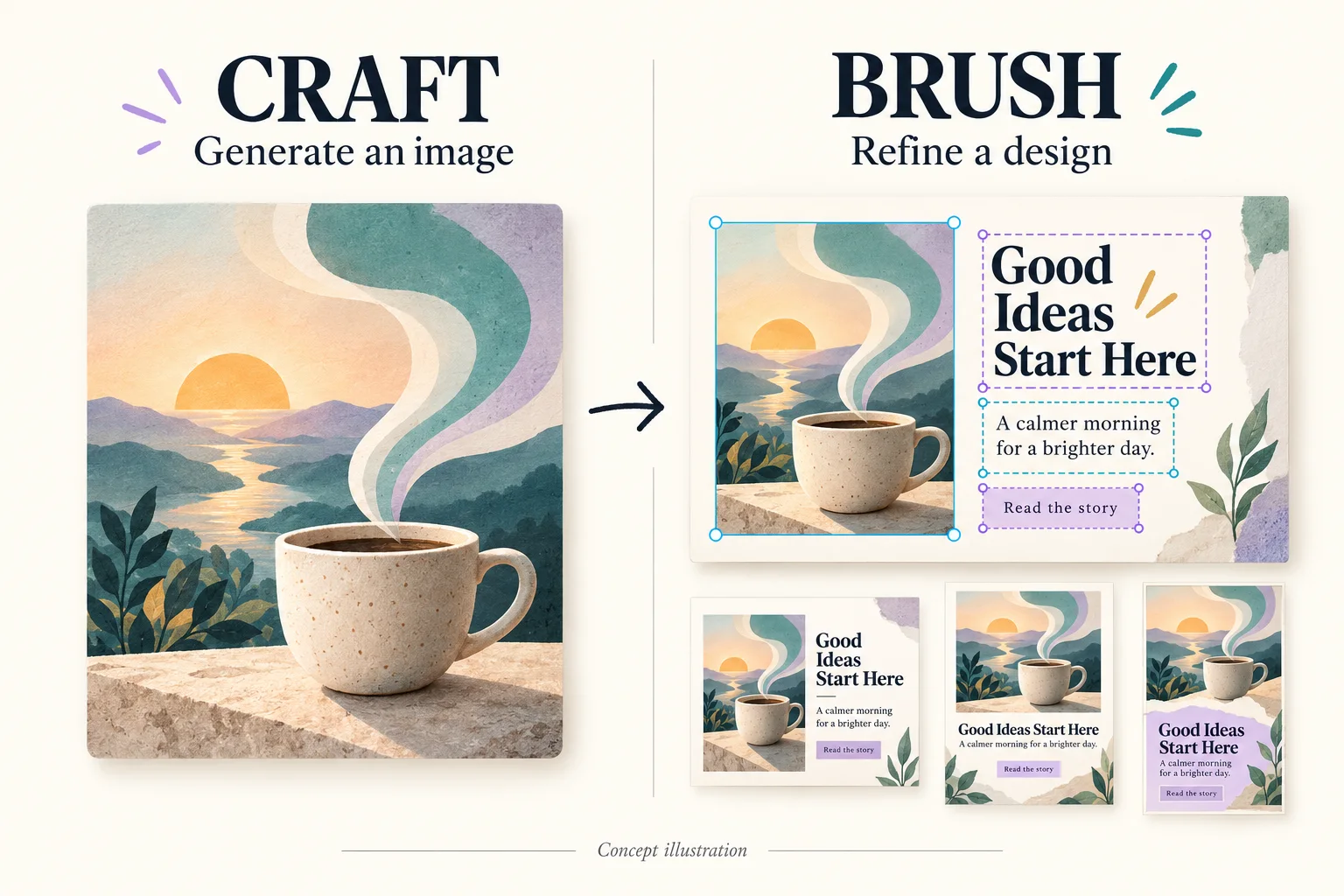
Canva Brush and Canva Craft: How They Work Together
Learn how Canva Brush and Canva Craft are related, when to use each model, and how image generation and design editing fit into one poster workflow.
Leggi l’articolo
 Canva Brush
Indica a Canva Brush cosa cambiare e conservare. Aggiorna testi, esplora stili o adatta il layout mantenendo il design modificabile.
AI GenerationConfigurazione Modifica Immagini IA
Configure your model, prompt, and output
Upload up to 10 images for guided editing
Anteprima immagine


 Canva Brush
Trova uno stile per la tua prossima campagna. Visualizza un modello e personalizza il prompt.
Dal blog
Learn how Canva Brush and Canva Craft are related, when to use each model, and how image generation and design editing fit into one poster workflow.
Leggi l’articolo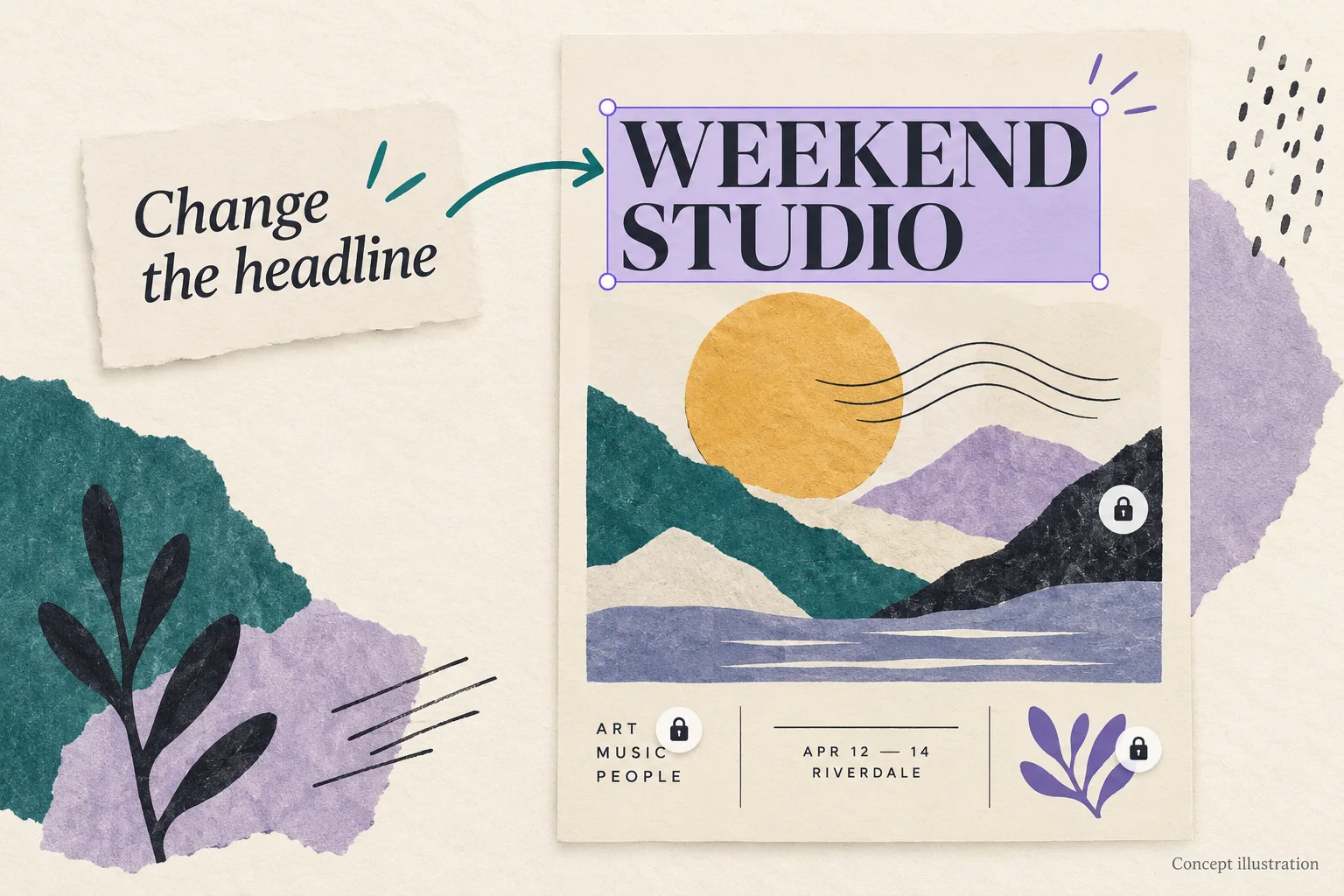
Learn what Canva Brush does, how to start editing in Canva AI, and how to write focused instructions while checking the parts you want to preserve.
Leggi l’articolo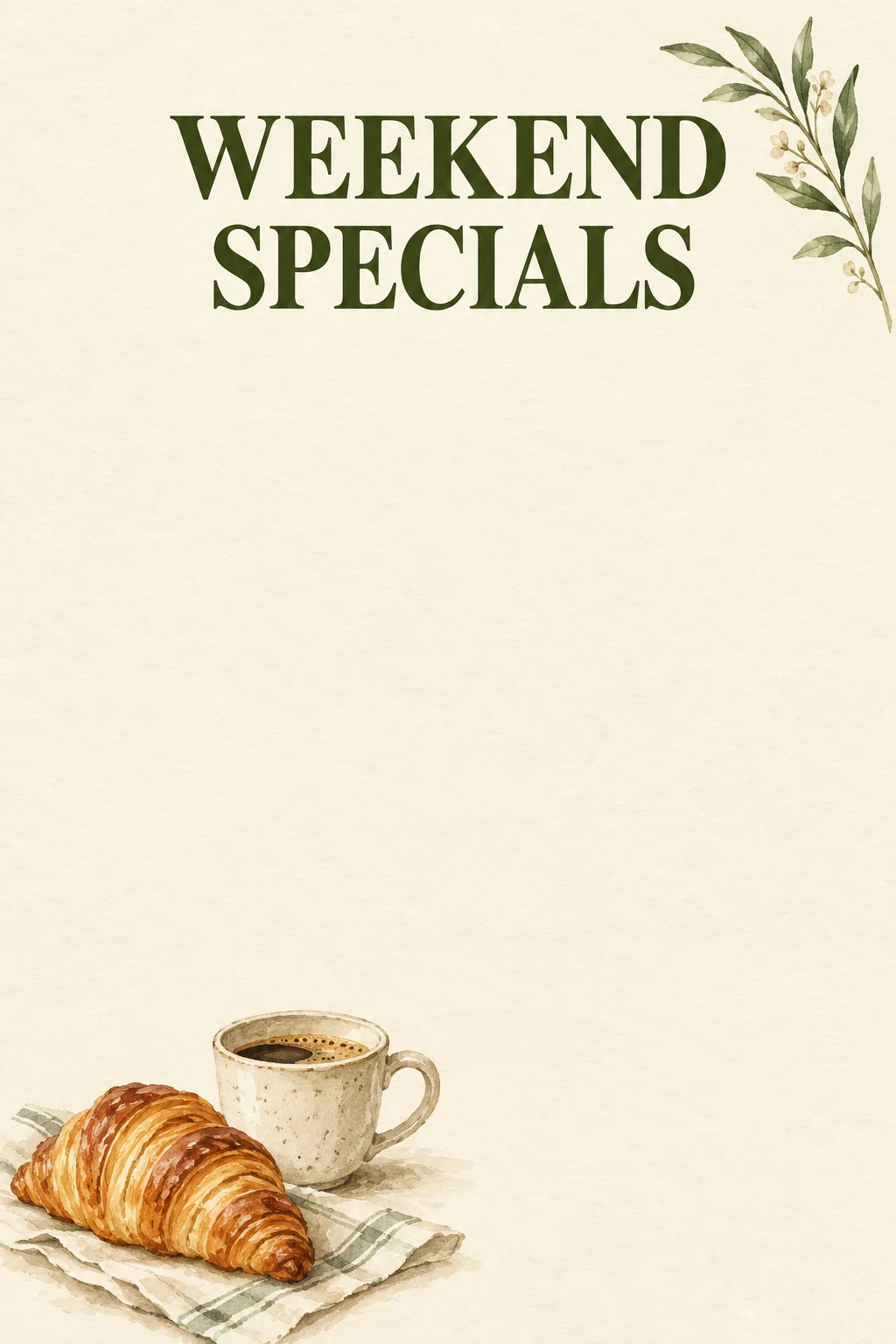
Design a weekend menu with Canva Craft: a copyable prompt, simple layout settings, generated example, editable price workflow, and checks before printing.
Leggi l’articolo
Con Canva Brush, parti da un design esistente e da istruzioni chiare. Verifica il risultato prima della modifica successiva.
Un progetto occasionale o creazioni ogni settimana? Scegli come pagare, controlla il costo e scopri come vengono gestite le attività fallite.
Acquista un pacchetto di crediti per progetti occasionali oppure scegli un abbonamento per il lavoro continuativo. I pacchetti non si rinnovano automaticamente: acquistane altri quando servono.
Confronta piani e pacchettiL’editor mostra i crediti richiesti dal modello e dalle impostazioni. Prima di inviare un prompt o provare un’altra versione, verifica che il costo rientri nel budget e nel saldo disponibile.
Vedi i costi di generazioneI crediti addebitati vengono restituiti automaticamente quando l’attività immagine viene confermata come fallita. Un’immagine completata consuma comunque crediti anche se ne generi un’altra. Contatta l’assistenza se un rimborso resta in sospeso.
Ricevi assistenza per un’attivitàPerfeziona i design con Canva Brush. Strumenti separati preparano le immagini; trasferisci i file scaricati tra gli strumenti quando serve.
Descrivi la modifica al testo o al layout e gli elementi da preservare. Confronta il risultato con le istruzioni.
Esplora gli strumenti di immagineEsplora una nuova direzione visiva o adatta il layout a un altro formato, poi perfeziona il risultato manualmente.
Esplora gli strumenti di immagineImmagine troppo piccola per una pagina prodotto o un layout? Scegli un obiettivo 2K, 4K o 8K, esporta in JPEG, PNG o WebP e controlla i dettagli ingranditi.
Ingrandisci un’immagineTi serve un ritaglio invece di una nuova scena? Isola il soggetto e scarica un PNG trasparente per schede prodotto, presentazioni o nuovi design.
Rimuovi uno sfondoHai un riferimento ma non sai descriverlo? Trasformalo in un prompt modificabile per la prossima generazione. Descrive ciò che è visibile, senza recuperare il prompt originale.
Trasforma un’immagine in promptVuoi animare un’immagine finita? Caricala nel generatore video e descrivi il movimento. I modelli video hanno impostazioni proprie per durata, risoluzione e crediti.
Anima un’immagineScopri il flusso di lavoro, le istruzioni utili e i limiti della prima versione.
Canva Brush è un modello visivo-linguistico per modificare design tramite istruzioni naturali. Lavora sugli elementi e sulle loro relazioni visive.
Le attività supportate comprendono testi, stili, aggiornamenti su più pagine e adattamenti del layout a un altro formato.
No. Complessità e carico del servizio influenzano l’attesa. Controlla il risultato completato prima di un’altra richiesta.
Apri o collega un design in Canva AI, seleziona Brush e descrivi la modifica. Controlla e continua con istruzioni o modifiche manuali.
Indica l’elemento e cosa conservare. Verifica il risultato: istruzioni precise non garantiscono che ogni dettaglio resti identico.
Specifica pagina, elemento, modifica e vincoli. Per esempio: sostituisci il titolo, conserva la foto e mantieni i colori attuali.
Canva Brush può adattare i design a formati diversi. Specifica la destinazione e controlla la leggibilità dei contenuti essenziali.
Brush modifica design; le specifiche di risoluzione del modello Craft non descrivono Brush. Controlla le opzioni di esportazione del design.
Al lancio, le modifiche Brush supportate in Canva AI richiedono Canva Pro. Piani e crediti di canvabrush.com sono separati dall’abbonamento Canva.
Descrivi la modifica e le pagine coinvolte. Controlla uniformità e interruzioni di riga inattese in ogni slide.
Nel flusso di design Canva, testi, immagini, colori ed elementi del layout restano modificabili per ulteriori ritocchi manuali.
Verifica le condizioni applicabili e i diritti su ogni risorsa. La modifica non concede diritti su foto, loghi o testi altrui.
L’annuncio di lancio li indica come funzioni in sviluppo. Non presumere che siano disponibili per ogni attività.
No. Canva Brush è un modello per modificare design. I pennelli da disegno e il pennello di selezione di Magic Edit hanno altri scopi.
Craft genera immagini; Canva Brush perfeziona design. Scegli in base alla necessità di una nuova immagine o di modifiche a una composizione esistente.
Scegli il piano perfetto per le tue esigenze creative.
Esplora gli strumenti di immagine
Ottimo per esplorare!
Per creatori seri che hanno bisogno di funzionalità professionali
✓ Annulla in qualsiasi momento — senza domande
Per studi e team che creano su larga scala
✓ Annulla in qualsiasi momento — nessuna domanda
Con un video di riferimento, vengono conteggiate la durata di output e la durata totale dei video di riferimento.
Con Canva Brush, scegli un cambiamento, spiega cosa conservare e controlla il risultato. Rendi il design più chiaro con revisioni mirate.
Hai feedback, domande o suggerimenti su Canva Brush? Ci piacerebbe sentirti.