


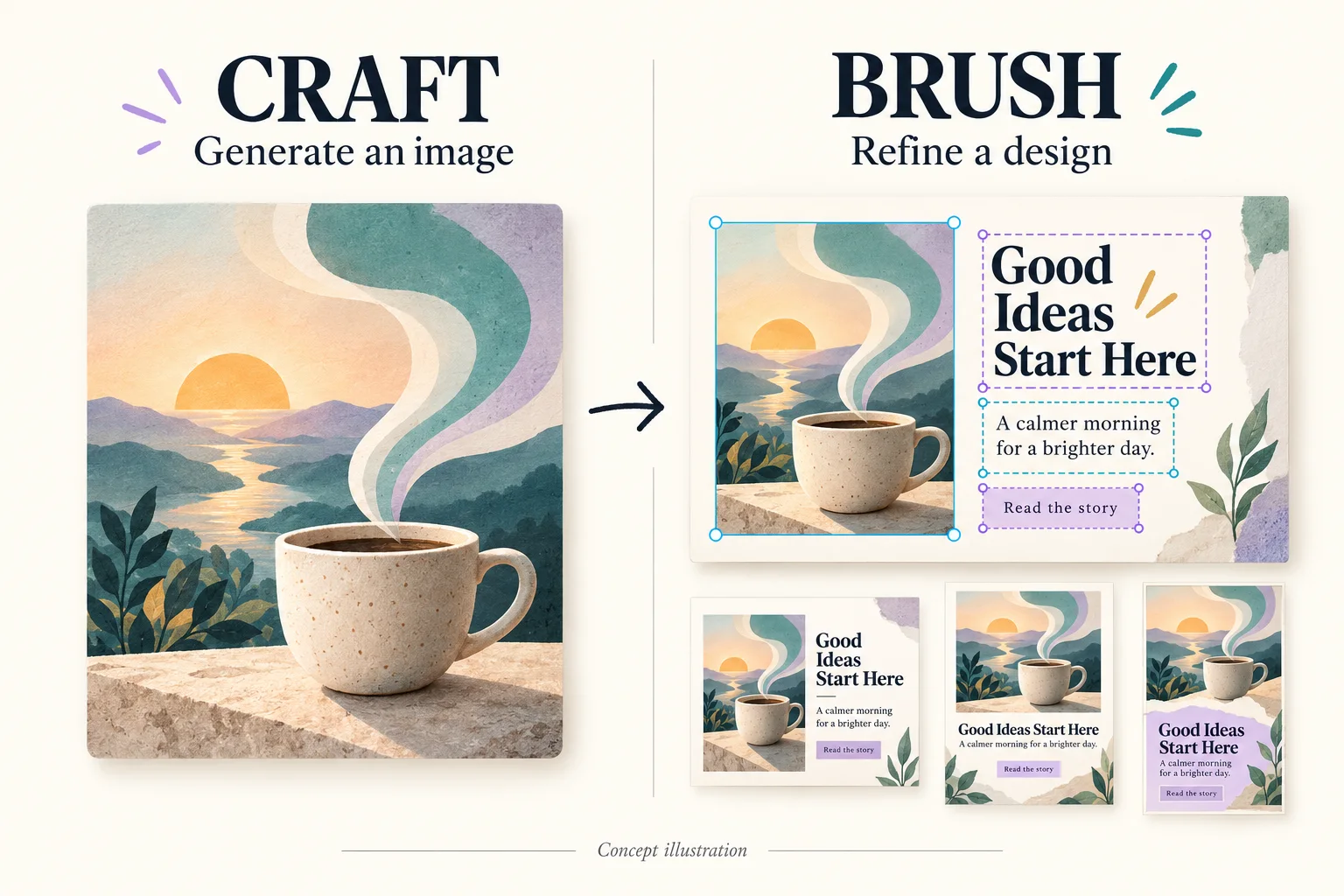
Canva Brush and Canva Craft: How They Work Together
Learn how Canva Brush and Canva Craft are related, when to use each model, and how image generation and design editing fit into one poster workflow.
Lire l’article
 Canva Brush
Dites à Canva Brush ce qu’il faut changer et conserver. Révisez le texte, explorez un style ou adaptez la mise en page tout en gardant un design modifiable.
AI GenerationConfiguration de l'édition d'images AI
Configure your model, prompt, and output
Upload up to 10 images for guided editing
Aperçu de l'image


 Canva Brush
Trouvez un style pour votre prochaine campagne. Prévisualisez un modèle et adaptez son prompt.
Sur le blog
Learn how Canva Brush and Canva Craft are related, when to use each model, and how image generation and design editing fit into one poster workflow.
Lire l’article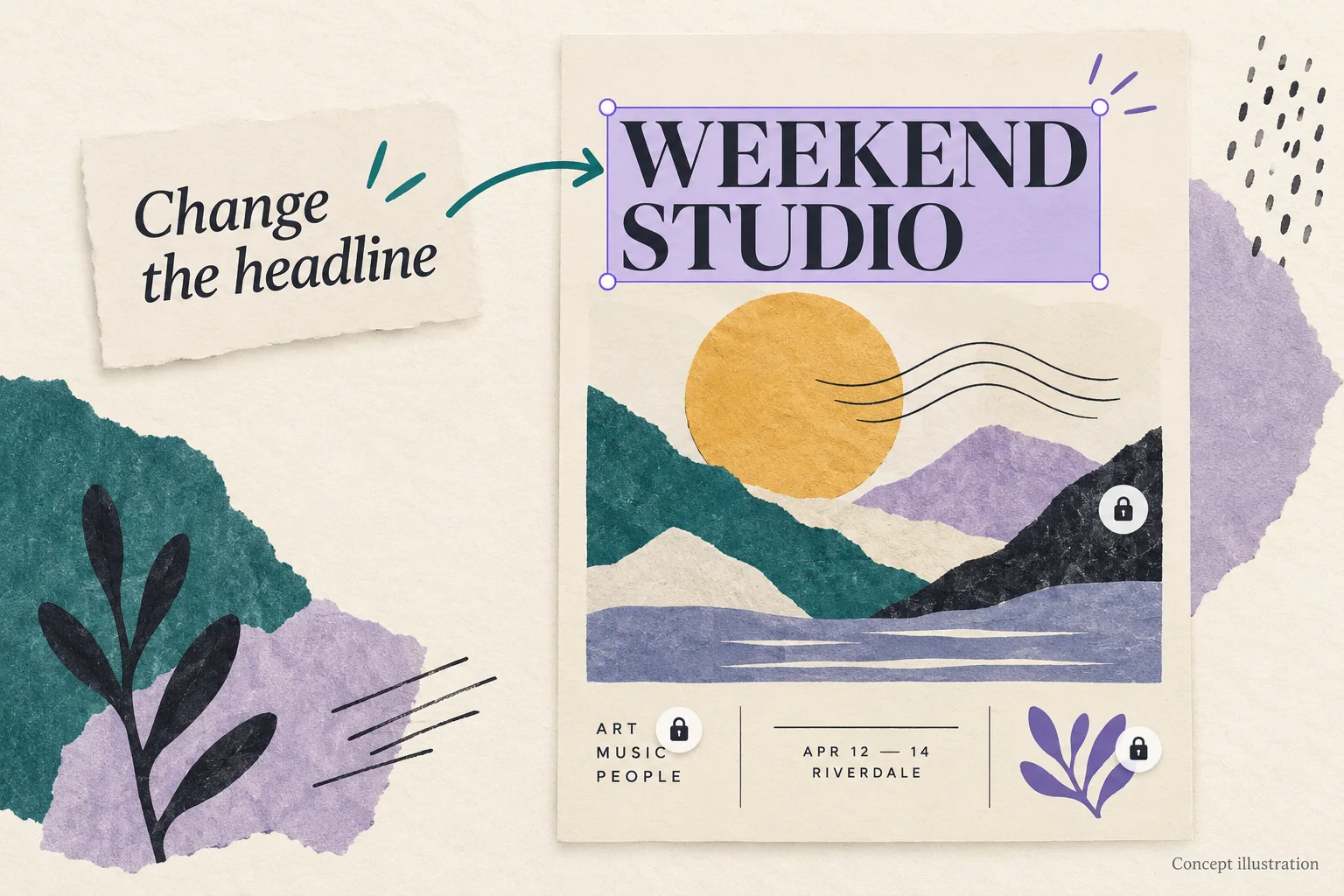
Learn what Canva Brush does, how to start editing in Canva AI, and how to write focused instructions while checking the parts you want to preserve.
Lire l’article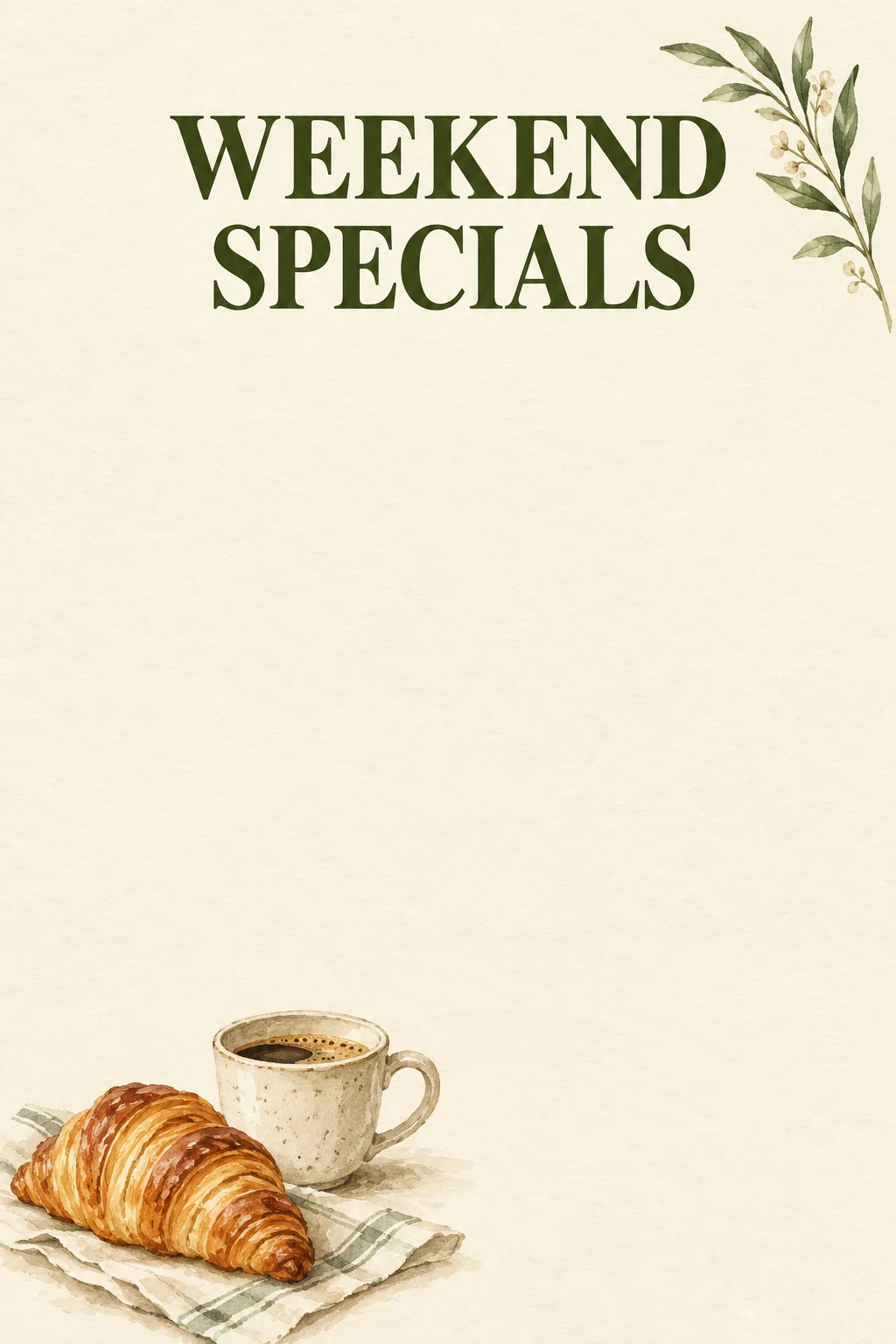
Design a weekend menu with Canva Craft: a copyable prompt, simple layout settings, generated example, editable price workflow, and checks before printing.
Lire l’article
Avec Canva Brush, partez d’un design existant avec une consigne précise. Vérifiez le résultat avant la modification suivante.
Projet ponctuel ou créations chaque semaine ? Choisissez comment payer, consultez le coût et comprenez le traitement des tâches échouées.
Achetez un pack de crédits pour un projet occasionnel ou choisissez un abonnement pour un usage régulier. Les packs ne se renouvellent pas automatiquement : rachetez-en selon vos besoins.
Comparer les offres et les packsL’éditeur affiche les crédits requis selon le modèle et les réglages. Avant chaque prompt ou nouvelle variante, vérifiez que le coût correspond à votre budget et à votre solde.
Voir les coûts de générationLes crédits débités sont remboursés automatiquement une fois l’échec de la tâche d’image confirmé. Une image terminée consomme toujours des crédits si vous choisissez d’en générer une autre. Contactez l’assistance si un remboursement reste en attente.
Obtenir de l’aide pour une tâcheAffinez vos designs avec Canva Brush. Des outils séparés préparent les images ; transférez les fichiers téléchargés entre outils si nécessaire.
Décrivez le changement de texte ou de mise en page et les éléments à préserver. Comparez le résultat à votre consigne.
Découvrez les outils d’imageExplorez une nouvelle direction visuelle ou adaptez une mise en page à un autre format, puis affinez le résultat manuellement.
Découvrez les outils d’imageImage trop petite pour une fiche produit ou une mise en page ? Choisissez une cible 2K, 4K ou 8K, exportez en JPEG, PNG ou WebP et vérifiez les détails agrandis.
Agrandir une imageBesoin d’un détourage plutôt que d’une nouvelle scène ? Isolez le sujet et téléchargez un PNG transparent pour vos fiches produit, présentations ou créations.
Supprimer un fondUne référence difficile à décrire ? Transformez-la en prompt modifiable pour une prochaine génération. Il décrit le contenu visible, sans retrouver le prompt d’origine.
Transformer une image en promptEnvie d’animer une image terminée ? Importez-la dans le générateur vidéo et décrivez le mouvement. Les modèles vidéo ont leurs propres réglages de durée, résolution et crédits.
Animer une imageComprenez le fonctionnement, les consignes utiles et les limites de la première version.
Canva Brush est un modèle vision-langage qui modifie les designs par instructions en langage naturel. Il traite les éléments et leurs relations visuelles.
Les tâches prises en charge incluent les textes, le style d’un design, les mises à jour sur plusieurs pages et l’adaptation à un autre format.
Non. La complexité et la charge du service influencent l’attente. Vérifiez le résultat terminé avant une nouvelle demande.
Ouvrez ou liez un design dans Canva AI, choisissez Brush et décrivez votre modification. Vérifiez puis continuez par consignes ou manuellement.
Nommez l’élément ciblé et ce qu’il faut préserver. Vérifiez le résultat : des consignes précises ne garantissent pas des détails parfaitement identiques.
Indiquez la page, l’élément, le changement et les contraintes. Par exemple : remplacer le titre, garder la photo et conserver les couleurs.
Canva Brush peut adapter les designs à différents formats. Précisez la destination et vérifiez la lisibilité des informations essentielles.
Brush modifie des designs ; les spécifications de résolution du modèle d’image Craft ne décrivent pas Brush. Consultez les options d’export du design.
Au lancement, les modifications Brush prises en charge dans Canva AI nécessitent Canva Pro. Les offres et crédits de canvabrush.com sont distincts d’un abonnement Canva.
Décrivez le changement et les pages concernées. Vérifiez chaque diapositive pour la cohérence et les retours à la ligne inattendus.
Dans le processus de design Canva, textes, images, couleurs et éléments de mise en page restent modifiables pour poursuivre les ajustements à la main.
Vérifiez les conditions applicables et les droits sur chaque élément. Modifier un design ne donne aucun droit sur les photos, logos ou textes d’autrui.
L’annonce indique que Brand Kit et les pièces jointes de référence sont en développement. Ne supposez pas leur disponibilité pour chaque tâche.
Non. Canva Brush est un modèle de modification de designs. Les pinceaux de dessin et le pinceau de sélection de Magic Edit ont d’autres fonctions.
Craft génère des images ; Canva Brush affine des designs. Choisissez selon le besoin d’un nouveau visuel ou de modifications d’une composition existante.
Choisissez le plan parfait pour vos besoins créatifs.
Découvrez les outils d’image
Idéal pour explorer !
Pour les créateurs sérieux qui ont besoin de fonctionnalités professionnelles
✓ Annulez à tout moment — sans justification
Pour les studios et équipes créant à grande échelle
✓ Annulez à tout moment — sans aucune justification
Avec une vidéo de référence, la durée de sortie et la durée totale des références sont facturées.
Avec Canva Brush, choisissez un changement, expliquez ce qu’il faut garder et vérifiez le résultat. Clarifiez votre design par des retouches ciblées.
Vous avez des commentaires, des questions ou des suggestions concernant Canva Brush ? Nous aimerions avoir de vos nouvelles.