


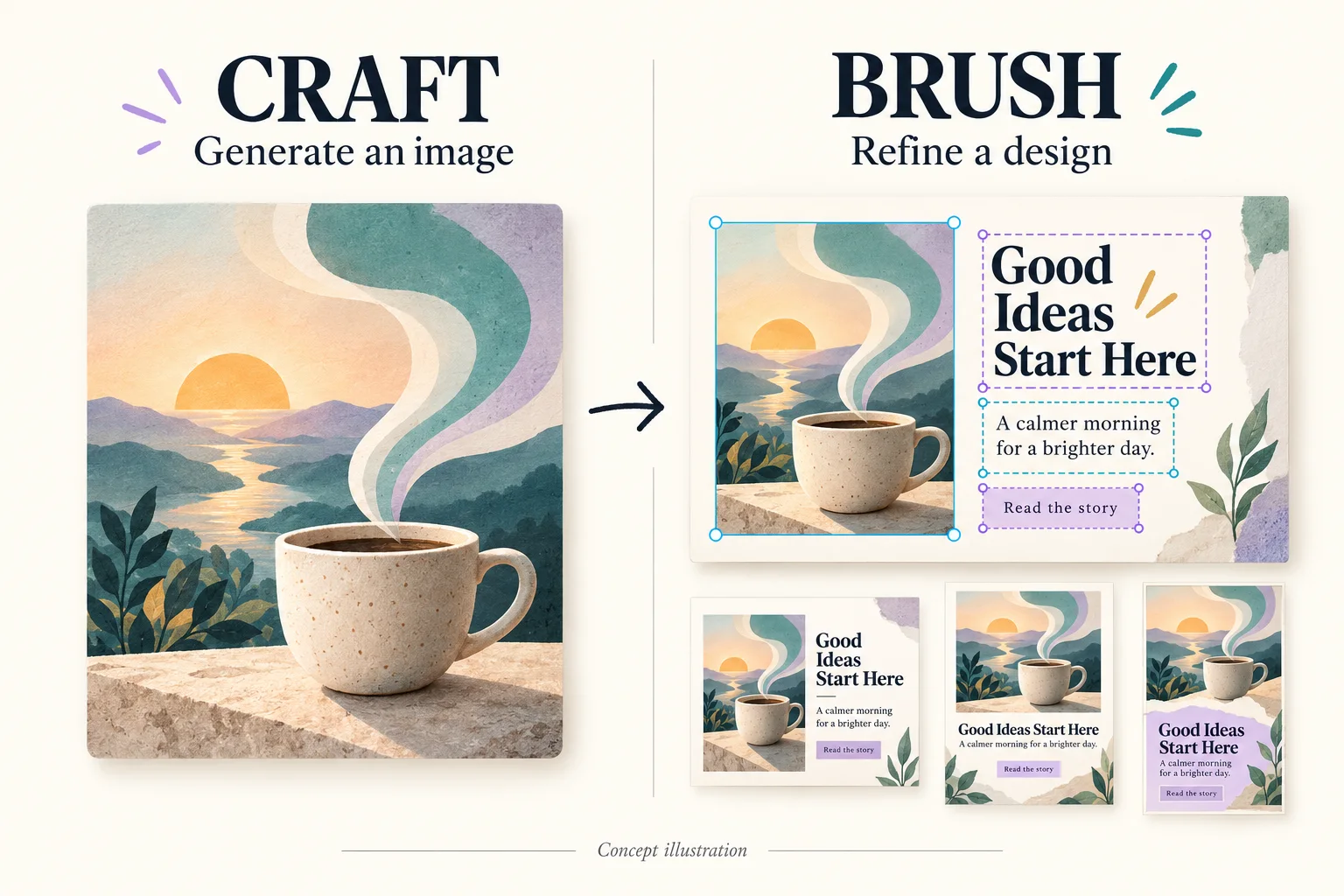
Canva Brush and Canva Craft: How They Work Together
Learn how Canva Brush and Canva Craft are related, when to use each model, and how image generation and design editing fit into one poster workflow.
Artikel lezen
 Canva Brush
Vertel Canva Brush wat moet veranderen en blijven. Werk tekst bij, probeer een stijl of pas de indeling aan terwijl je ontwerp bewerkbaar blijft.
AI GenerationAI Beeldbewerkingsconfiguratie
Configure your model, prompt, and output
Upload up to 10 images for guided editing
Afbeeldingsvoorbeeld


 Canva Brush
Vind een stijl voor je volgende campagne. Bekijk een sjabloon en pas de prompt aan.
Uit de blog
Learn how Canva Brush and Canva Craft are related, when to use each model, and how image generation and design editing fit into one poster workflow.
Artikel lezen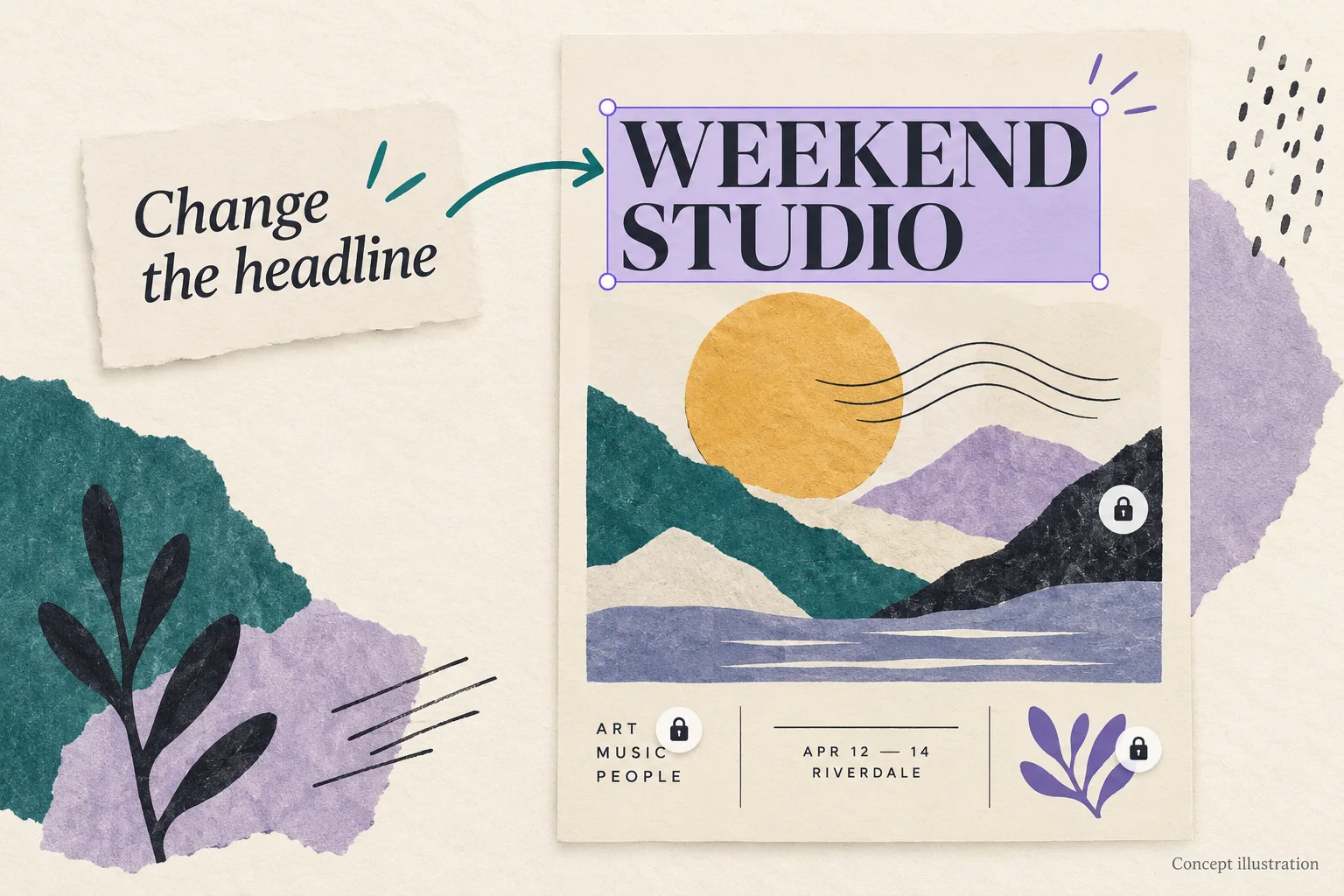
Learn what Canva Brush does, how to start editing in Canva AI, and how to write focused instructions while checking the parts you want to preserve.
Artikel lezen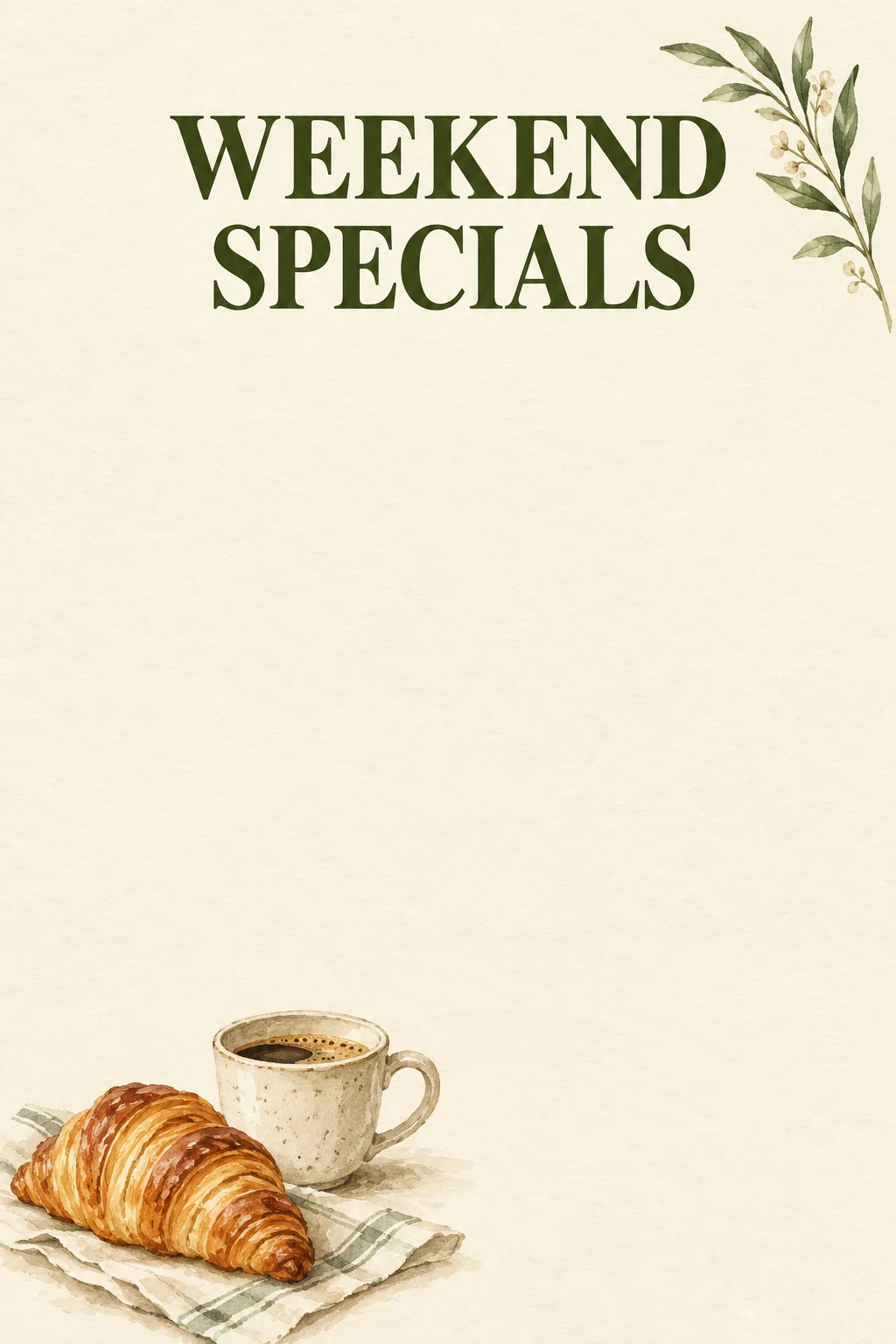
Design a weekend menu with Canva Craft: a copyable prompt, simple layout settings, generated example, editable price workflow, and checks before printing.
Artikel lezen
Begin in Canva Brush met een bestaand ontwerp en een duidelijke opdracht. Controleer het resultaat vóór de volgende wijziging.
Een eenmalig project of wekelijkse productie? Kies hoe je betaalt, bekijk de kosten en lees wat er met mislukte taken gebeurt.
Koop een eenmalig creditpakket voor losse projecten of kies een abonnement voor regelmatig gebruik. Pakketten worden niet automatisch verlengd; je koopt bij wanneer je meer nodig hebt.
Vergelijk abonnementen en pakkettenDe editor toont de credits voor je model en uitvoerinstellingen. Controleer vóór elke prompt of nieuwe versie of de kosten passen bij je budget en saldo.
Bekijk de generatiekostenAfgeschreven credits worden automatisch teruggegeven zodra de afbeeldingstaak als mislukt is bevestigd. Een voltooid beeld kost nog steeds credits als je een nieuwe versie maakt. Neem contact op met support als een terugbetaling uitblijft.
Hulp bij een mislukte taakVerfijn ontwerpen met Canva Brush. Bereid beelden voor met aparte tools en zet gedownloade bestanden zo nodig tussen tools over.
Beschrijf de tekst- of indelingswijziging en de elementen die moeten blijven. Vergelijk het resultaat met je opdracht.
Ontdek de beeldtoolsProbeer een andere visuele richting of pas de indeling aan een ander formaat aan. Verfijn het resultaat daarna handmatig.
Ontdek de beeldtoolsTe klein voor een productpagina of ontwerp? Kies een doel van 2K, 4K of 8K, exporteer als JPEG, PNG of WebP en controleer de vergrote details.
Vergroot een afbeeldingEen vrijstaand onderwerp nodig in plaats van een nieuwe scène? Verwijder de achtergrond en download een transparante PNG voor productpagina's, presentaties of ontwerpen.
Verwijder een achtergrondWel een referentie, maar geen goede beschrijving? Zet het beeld om in een bewerkbare prompt. Die beschrijft zichtbare inhoud en herstelt niet de oorspronkelijke prompt.
Maak een prompt van je beeldWil je een voltooid beeld laten bewegen? Upload het in de videogenerator en beschrijf de beweging. Videomodellen hebben eigen instellingen voor duur, resolutie en credits.
Animeer een afbeeldingLees over de werkwijze, nuttige prompts en de beperkingen van de eerste versie.
Canva Brush is een vision-language-model voor designbewerking met instructies in natuurlijke taal. Het werkt met ontwerpelementen en hun visuele relaties.
Ondersteunde taken omvatten tekst wijzigen, stijlen aanpassen, meerdere pagina’s bijwerken en indelingen naar een ander formaat omzetten.
Nee. De complexiteit en serverbelasting beïnvloeden de wachttijd. Controleer het voltooide resultaat voordat je een nieuwe aanvraag doet.
Open of koppel een ontwerp in Canva AI, kies Brush en beschrijf de wijziging. Controleer en ga verder met prompts of handmatige bewerking.
Benoem het doelelement en wat behouden moet blijven. Controleer het resultaat: precieze instructies garanderen geen volledig identieke details.
Noem pagina, element, wijziging en beperkingen. Bijvoorbeeld: vervang de kop, behoud de foto en gebruik dezelfde kleuren.
Canva Brush kan ontwerpen aan andere formaten aanpassen. Geef het doel aan en controleer of belangrijke inhoud leesbaar blijft.
Brush bewerkt ontwerpen; de resolutiespecificaties van beeldmodel Craft gelden niet voor Brush. Bekijk de exportopties van je ontwerp.
Bij de lancering vereisen ondersteunde Brush-bewerkingen in Canva AI Canva Pro. Abonnementen en credits op canvabrush.com staan los van een Canva-abonnement.
Beschrijf de wijziging en de betreffende pagina’s. Controleer elke dia op consistentie en onverwachte regelafbrekingen.
In de Canva-designworkflow blijven tekst, beelden, kleuren en indelingselementen bewerkbaar, zodat je ze handmatig kunt verfijnen.
Controleer de voorwaarden en de rechten op alle onderdelen. Bewerken verleent geen rechten op foto’s, logo’s of teksten van anderen.
Volgens de lanceringsaankondiging zijn deze functies in ontwikkeling. Ga er niet van uit dat ze bij elke taak beschikbaar zijn.
Nee. Canva Brush is een designbewerkingsmodel. Tekenpenselen en het selectiepenseel in Magic Edit hebben andere functies.
Craft genereert beelden; Canva Brush verfijnt ontwerpen. Kies op basis van een nieuw beeld of wijzigingen aan een bestaande compositie.
Kies het perfecte abonnement voor jouw creatieve behoeften.
Ontdek de beeldtools
Geweldig om te verkennen!
Voor serieuze makers die professionele functies nodig hebben
✓ Altijd opzegbaar — geen vragen gesteld
Voor studio's en teams die op grote schaal creëren
✓ Altijd opzegbaar — geen vragen gesteld
Met een referentievideo worden de uitvoerduur en de totale duur van de referentievideo's samen berekend.
Kies met Canva Brush één wijziging, leg uit wat moet blijven en controleer het resultaat. Maak je ontwerp duidelijker met gerichte aanpassingen.
Heeft u feedback, vragen of suggesties over Canva Brush? We horen graag van u.