


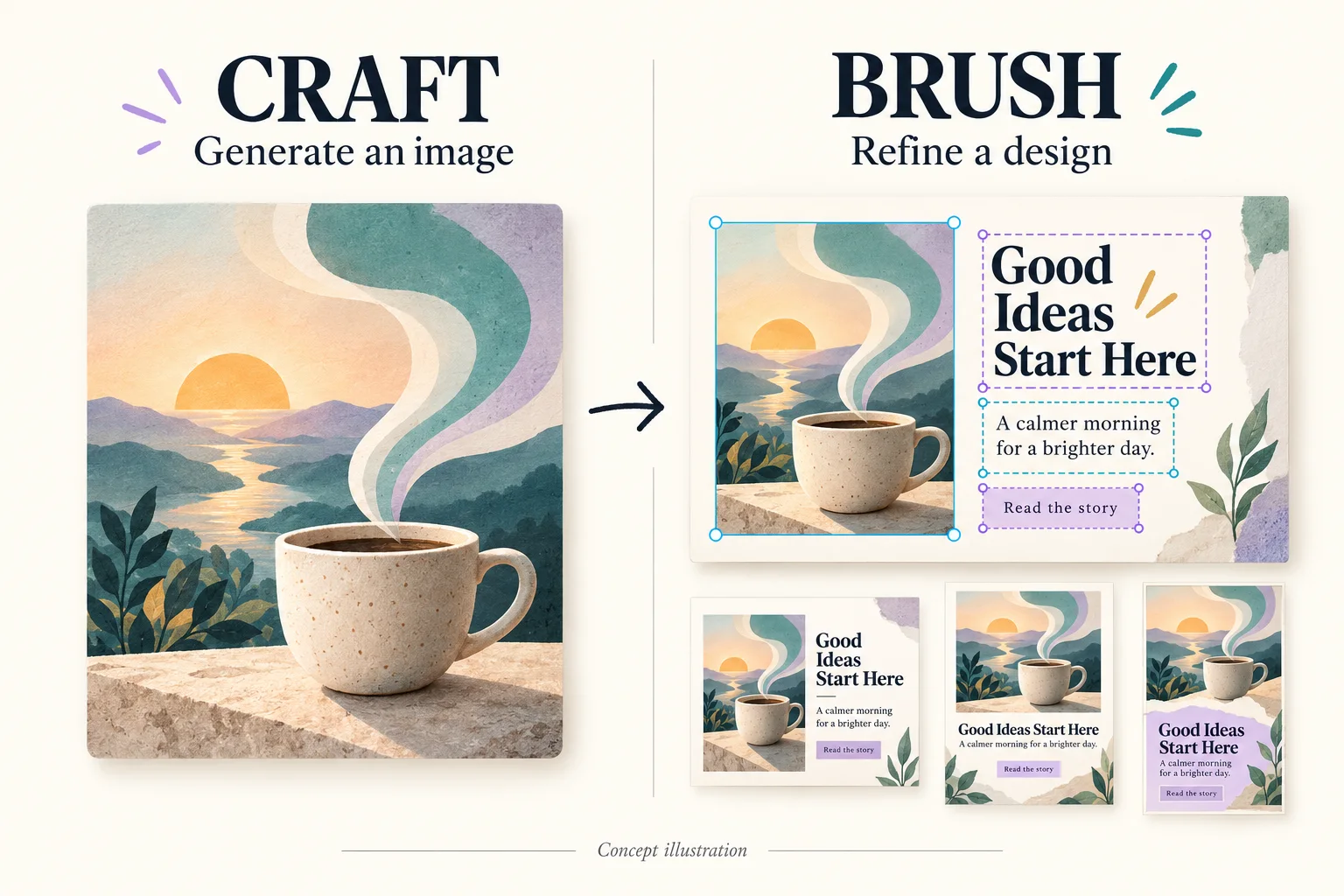
Canva Brush and Canva Craft: How They Work Together
Learn how Canva Brush and Canva Craft are related, when to use each model, and how image generation and design editing fit into one poster workflow.
Artikel lesen
 Canva Brush
Sag Canva Brush, was sich ändern und was bleiben soll. Überarbeite Texte, probiere einen Stil aus oder passe das Layout an. Dein Design bleibt bearbeitbar.
AI GenerationKI-Bildbearbeitungskonfiguration
Configure your model, prompt, and output
Upload up to 10 images for guided editing
Bildvorschau


 Canva Brush
Finde einen visuellen Stil für deine nächste Kampagne. Sieh dir eine Vorlage an und passe den Prompt an.
Aus dem Blog
Learn how Canva Brush and Canva Craft are related, when to use each model, and how image generation and design editing fit into one poster workflow.
Artikel lesen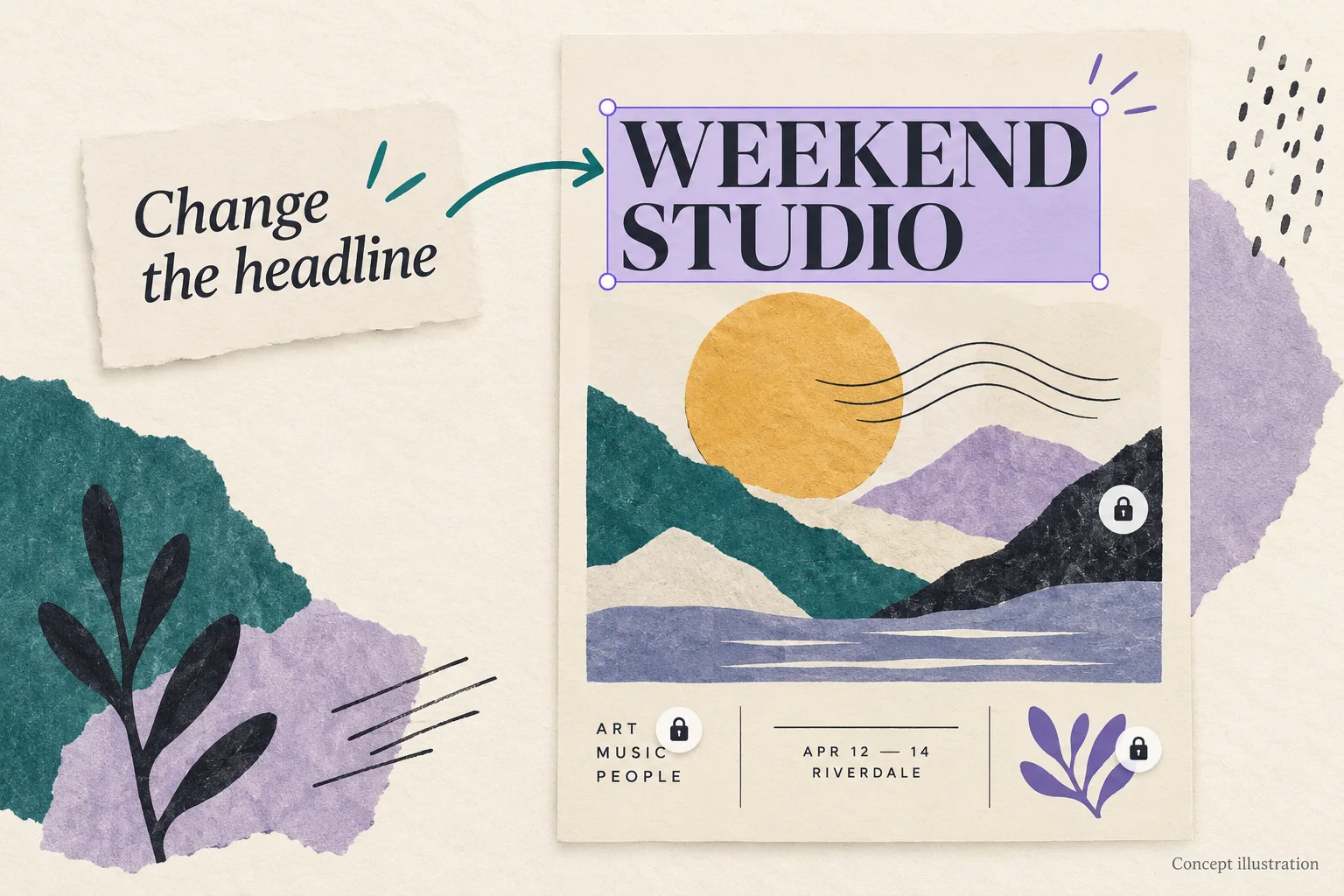
Learn what Canva Brush does, how to start editing in Canva AI, and how to write focused instructions while checking the parts you want to preserve.
Artikel lesen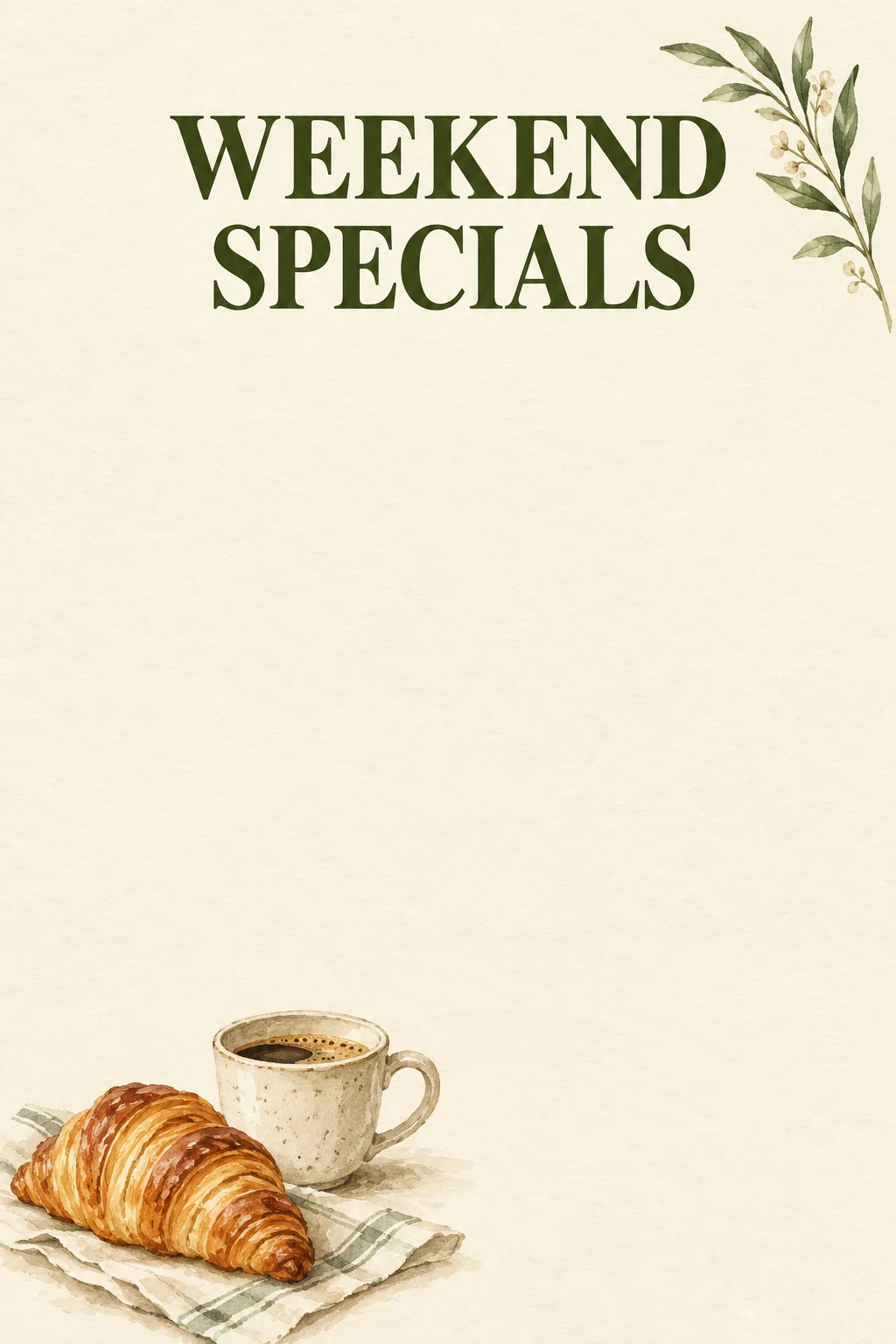
Design a weekend menu with Canva Craft: a copyable prompt, simple layout settings, generated example, editable price workflow, and checks before printing.
Artikel lesen
Beginne in Canva Brush mit einem vorhandenen Design und einem klaren Änderungsauftrag. Prüfe das Ergebnis vor dem nächsten Schritt.
Einzelnes Projekt oder regelmäßige Bildproduktion? Wähle die Zahlungsart, prüfe die Kosten und erfahre, was bei fehlgeschlagenen Aufgaben passiert.
Kaufe für gelegentliche Projekte ein einmaliges Credit-Paket oder wähle für regelmäßige Arbeit ein Abo. Pakete verlängern sich nicht automatisch; du kaufst bei Bedarf nach.
Tarife und Credit-Pakete vergleichenDer Editor zeigt die Credits für dein Modell und deine Ausgabeeinstellungen. Prüfe vor jedem neuen Versuch, ob die Kosten zu deinem Budget und Guthaben passen.
Generierungskosten prüfenAbgebuchte Credits werden automatisch erstattet, sobald die Bildaufgabe als fehlgeschlagen bestätigt ist. Fertige Bilder kosten auch dann Credits, wenn du eine weitere Variante erzeugst. Bei ungeklärten Erstattungen hilft der Support.
Hilfe bei einer fehlgeschlagenen AufgabeVerfeinere Designs mit Canva Brush. Separate Bildwerkzeuge helfen bei der Vorbereitung; übertrage heruntergeladene Dateien bei Bedarf zwischen den Werkzeugen.
Beschreibe die gewünschte Text- oder Layoutänderung und zu erhaltende Elemente. Vergleiche das Ergebnis mit deinem Auftrag.
Bildwerkzeuge ausprobierenErkunde eine neue Gestaltung oder passe ein Layout an ein anderes Format an. Verfeinere das Ergebnis anschließend von Hand.
Bildwerkzeuge ausprobierenDein Bild ist für Produktseite oder Layout zu klein? Wähle ein Ziel von 2K, 4K oder 8K und exportiere als JPEG, PNG oder WebP. Prüfe die vergrößerten Details.
Bild vergrößernDu brauchst einen freigestellten Gegenstand statt einer neuen Szene? Entferne den Hintergrund und lade eine transparente PNG-Datei für Produktseiten, Präsentationen oder neue Designs herunter.
Hintergrund entfernenDu hast eine Referenz, aber keine passende Beschreibung? Erzeuge einen bearbeitbaren Textprompt aus dem Bild. Er beschreibt sichtbare Inhalte und stellt nicht den ursprünglichen Prompt wieder her.
Bild in Prompt umwandelnDein fertiges Bild soll sich bewegen? Lade es in den Videogenerator und beschreibe die Bewegung. Videomodelle haben eigene Einstellungen für Dauer, Auflösung und Credits.
Bild animierenErfahre mehr über den Ablauf, hilfreiche Prompts und die Grenzen der ersten Version.
Canva Brush ist ein Vision-Language-Modell zur Designbearbeitung mit natürlichsprachlichen Anweisungen. Es verarbeitet Designelemente und ihre visuellen Beziehungen.
Unterstützte Aufgaben umfassen Textänderungen, neue Gestaltungsstile, Änderungen über mehrere Seiten und die Anpassung an andere Formate.
Nein. Die Wartezeit hängt von Aufgabe und Auslastung ab. Prüfe das fertige Ergebnis, bevor du eine weitere Anfrage stellst.
Öffne oder verlinke ein Design in Canva AI, wähle Brush und beschreibe die Änderung. Prüfe sie und arbeite mit Prompts oder manuell weiter.
Benenne das Zielelement und alles, was erhalten bleiben soll. Prüfe das Ergebnis: Präzise Anweisungen garantieren keine identischen Details.
Nenne Seite, Element, Änderung und Einschränkungen. Zum Beispiel: Überschrift ersetzen, Foto behalten und vorhandene Farben beibehalten.
Canva Brush kann Designs an andere Formate anpassen. Nenne das Ziel und prüfe, ob wichtige Inhalte im neuen Layout lesbar bleiben.
Brush bearbeitet Designs. Die Auflösungsangaben des Bildmodells Craft gelten nicht für Brush. Prüfe die Exportoptionen deines Designs.
Zum Start benötigen unterstützte Brush-Bearbeitungen in Canva AI Canva Pro. Tarife und Credits auf canvabrush.com sind von einem Canva-Abonnement getrennt.
Beschreibe die Änderung und die betroffenen Seiten. Prüfe jede Folie auf Einheitlichkeit und unerwartete Zeilenumbrüche.
Im Canva-Designworkflow bleiben Texte, Bilder, Farben und Layoutelemente bearbeitbar. Du kannst sie von Hand weiter verfeinern.
Prüfe die geltenden Bedingungen und Rechte an allen Bestandteilen. Eine Bearbeitung verleiht keine Rechte an fremden Fotos, Logos oder Texten.
Die Ankündigung nennt Brand Kit und Referenzanhänge als in Entwicklung. Gehe nicht davon aus, dass sie bei jeder Bearbeitung verfügbar sind.
Nein. Canva Brush ist ein Designbearbeitungsmodell. Zeichenpinsel und der Auswahlpinsel in Magic Edit haben andere Aufgaben.
Craft erzeugt Bilder; Canva Brush verfeinert Designs. Entscheidend ist, ob du ein neues Motiv oder Änderungen an einer vorhandenen Komposition benötigst.
Wählen Sie den perfekten Plan für Ihre kreativen Anforderungen.
Bildwerkzeuge ausprobieren
Ideal zum Entdecken!
Für ernsthafte Creator, die professionelle Funktionen benötigen
✓ Jederzeit kündbar — ohne Rückfragen
Für Studios und Teams, die im großen Maßstab kreativ arbeiten
✓ Jederzeit kündbar — ohne Rückfragen
Mit Referenzvideo werden Ausgabezeit und gesamte Referenzvideodauer zusammen berechnet.
Wähle mit Canva Brush eine Änderung, beschreibe, was bleiben soll, und prüfe das Ergebnis. Gezielte Überarbeitungen machen dein Design klarer.
Hast du Feedback, Fragen oder Vorschläge zu Canva Brush? Wir würden uns freuen, von dir zu hören.